
Primero el efecto, después las fotos
Abre una plantilla para ver qué fotos necesita. Cada enlace abre el generador con esa plantilla y el número de fotos seleccionados.
- ¿Transformación o cambio de look?
- Transformación zombi convierte gradualmente a una persona en zombi. Zombi de Halloween revela un look divertido entre calabazas y niebla. Disfraces de Halloween cambia la ropa, sin convertir a la persona en zombi.
- ¿Un abrazo o una historia con un giro?
- Abrazo IA muestra un reencuentro cálido sin efectos zombis. Historia de amor zombi pasa de un encuentro amenazante a un recuerdo feliz. Ambas admiten una foto de dos adultos o dos retratos individuales.
- ¿Tu mascota sola o contigo?
- Una foto de un perro o un gato basta para la historia de la mascota. Añade un retrato separado de su dueño adulto si quieres que aparezca una persona concreta; la versión de una sola foto no identifica al dueño.
Historia de amor zombiUna embestida zombi da paso a un recuerdo feliz de ambos.
La transición busca enlazar el salto de la pareja infectada con un abrazo saludable en un recuerdo soleado. Es un cambio narrativo, no una transformación gradual del rostro. El momento del corte y las poses pueden variar.
1 foto(s)
Una foto con exactamente dos adultos: la persona de la derecha sobrevive y la de la izquierda se transforma.
Usar esta configuración2 foto(s)
Foto 1: superviviente. Foto 2: pareja infectada. Un adulto por foto.
Usar esta configuraciónTransformación zombiUn retrato sano se transforma poco a poco en un zombi de película.
1 foto(s)
Usa un retrato nítido de un adulto, bien iluminado y con el rostro completo visible.
Usar esta configuraciónMascota zombiTu perro o gato reconoce un juguete y vuelve en un recuerdo soleado.
1 foto(s)
Un solo perro o gato. Muestra los ojos, el hocico, las orejas y las marcas del pelaje.
Usar esta configuración2 foto(s)
Foto 1: perro o gato. Foto 2: persona adulta dueña. No inviertas los papeles.
Usar esta configuraciónApocalipsis zombiEscapa de una ciudad desierta y descubre tu propia infección.
1 foto(s)
Usa una foto de un adulto con el rostro y medio cuerpo o cuerpo entero visibles.
Usar esta configuraciónZombi de HalloweenCalabazas y niebla de escenario revelan un aspecto zombi divertido.
1 foto(s)
Usa un retrato nítido de un adulto, bien iluminado y con el rostro completo visible.
Usar esta configuraciónDisfraces de HalloweenCuatro disfraces: bruja, vampiro, esqueleto y pirata, en la misma persona.
1 foto(s)
Usa una foto de un adulto con el rostro y medio cuerpo o cuerpo entero visibles.
Usar esta configuraciónTransformación en hombre loboLa luz lunar, los ojos ámbar y el pelaje dan forma a un hombre lobo erguido.
1 foto(s)
Usa un retrato nítido de un adulto, bien iluminado y con el rostro completo visible.
Usar esta configuraciónAbrazo con IADos adultos se reencuentran en un sendero soleado y se abrazan.
Baile de RumpelstiltskinConviértete en un duende de cuento y baila de puntillas junto a una rueca.
1 foto(s)
Usa una foto de un adulto con el rostro y medio cuerpo o cuerpo entero visibles.
Usar esta configuraciónEstas descripciones explican el efecto previsto, no garantizan el resultado. La foto orienta la identidad, pero no fija cada fotograma, prenda o movimiento. No hace falta maquillarse de zombi para la foto.
Prepara las fotos según la plantilla
No recortes siempre hasta dejar solo el rostro. Los retratos sirven para efectos faciales; Apocalipsis, Disfraces de Halloween y Rumpelstiltskin usan fotos de medio cuerpo o cuerpo entero con la cara clara. En mascotas deben verse ojos, hocico, orejas y marcas del pelaje.
En una foto conjunta deben aparecer solo los dos adultos deseados, con ambas caras claras. Si usas dos retratos, incluye un adulto en cada uno. En Historia de amor con una foto: derecha = superviviente, izquierda = pareja infectada; con dos fotos: foto 1 = superviviente, foto 2 = pareja infectada. Ni el nombre del archivo ni el género asignan los papeles.
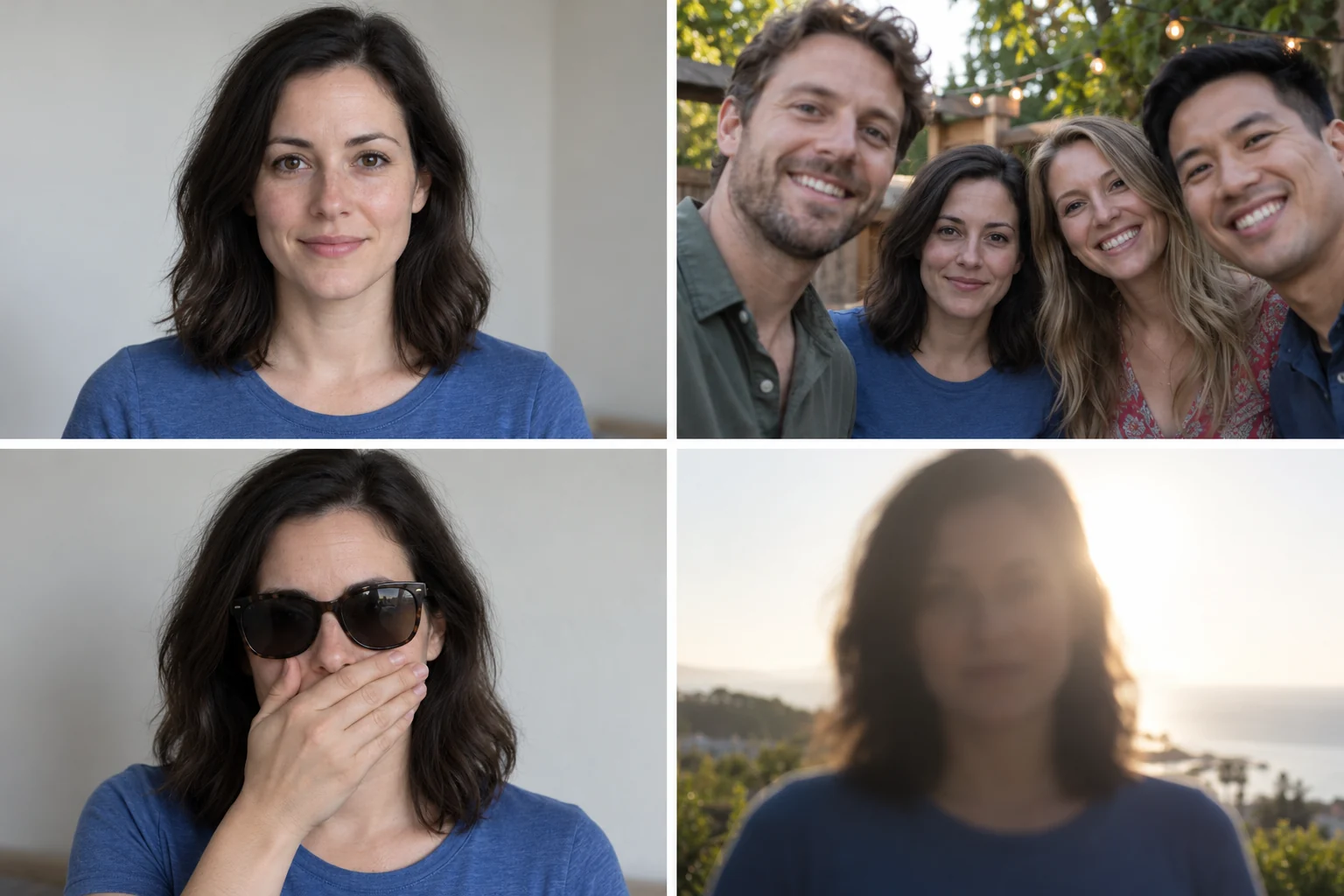
- Sujeto claro y encuadre útil
- Mantén los rostros nítidos y bien iluminados. Para cambios de ropa o movimientos, incluye el cuerpo. Ampliar una cara pequeña y borrosa no recupera sus detalles.
- El número correcto de sujetos
- La foto de cuatro personas no deja claro quién debe aparecer. Recorta o cambia la imagen según el modo: un adulto, exactamente dos adultos, o un perro o gato.
- Rasgos visibles
- Evita gafas oscuras, manos sobre la cara y filtros de belleza intensos. Las gafas transparentes sirven si dejan ver los ojos. Conserva también las marcas del pelaje de tu mascota.
- Luz sobre el sujeto
- Evita el contraluz fuerte y el desenfoque de movimiento. Una iluminación parecida en los dos retratos facilita compararlos con el resultado; no hace falta llevar la misma ropa.
JPG, PNG o WebP; hasta 10 MB por imagen. El cargador verifica un mínimo de 256 × 256 píxeles y un máximo de 40 megapíxeles. Usa fotos de tu propiedad o con permiso expreso, con sujetos claros e iluminación equilibrada.
Usa fotos propias o autorizadas y obtén el consentimiento de todos los adultos que aparecen. Cambiar de plantilla o modo de fotos borra las fotos seleccionadas: elige la configuración antes de subirlas.
Antes de generar
Tú eliges la plantilla, las fotos y la relación de aspecto. La historia ya está definida; no es un editor de guiones personalizados. Todas las plantillas actuales generan videos de 15 segundos y 768P.
- 1.
Elige la configuración e inicia sesión
Abre uno de los enlaces de plantilla e inicia sesión con Google o correo y contraseña antes de añadir fotos. Usa la misma cuenta para tus compras y videos.
- 2.
Comprueba fotos y papeles
Lee las etiquetas y revisa las vistas previas. En Mascota con dueño, la foto 1 es el perro o gato y la 2 es el adulto. En Historia de amor con dos retratos, intercambia las fotos antes de generar si los papeles están invertidos.
- 3.
Elige el encuadre final
Usa 9:16 para un video vertical o 16:9 para uno horizontal. Elige según dónde lo compartirás: recortar demasiado después puede eliminar caras y acciones.
- 4.
Revisa los créditos y confirma
Comprar créditos aumenta tu saldo, pero no inicia un video. Si necesitas recargar, vuelve después a la tarea original y confirma la generación. Los paquetes son compras únicas, sin suscripción ni caducidad de los créditos.
- 5.
Guarda el enlace de la tarea original
Sigue el progreso desde ese enlace. My videos muestra resultados terminados, no la cola pendiente. Crear otra versión es una nueva generación de pago, no una corrección gratuita ni una forma de acelerar la primera.
Coste por video10 créditos
Ver paquetes de créditos actualesSignificado de los estados de progreso
- En cola / Generando
- Tu solicitud está en curso. El tiempo de espera varía; iniciar otro video crea una tarea separada, no un reintento más rápido.
- Comprobando la confirmación
- La respuesta del proveedor no es concluyente y la tarea puede haberse creado. El sistema no la envía de nuevo automáticamente. Conserva la tarea original y contacta con soporte si no se resuelve.
- Guardando tu video
- Puedes reproducir y descargar mientras se guarda en tu cuenta. Hasta que termine, la entrega depende de la copia del proveedor. Si se retrasa, descarga una copia y contacta con soporte con el enlace si el problema persiste. Reintentar el guardado no genera otro video ni gasta más créditos.
- Generación fallida / Créditos devueltos
- Un fallo técnico confirmado devuelve los créditos de ese video. Una respuesta incierta aún no es un fallo confirmado. Los reembolsos en dinero de los paquetes se revisan por separado.
Encuentra el problema y el siguiente paso
Consulta la tarea original antes de volver a enviarla. Al contactar con soporte, incluye el enlace, la referencia de pago si corresponde y una descripción concreta; nunca envíes tu contraseña.
- La foto no se carga
- Inicia sesión y comprueba el formato, tamaño y dimensiones indicados bajo los ejemplos. Exporta las fotos HEIC a JPG, PNG o WebP; cambiar la extensión no convierte el archivo.
- Se convierte en zombi la persona equivocada
- Revisa el modo de fotos: en una foto conjunta, los lados asignan los papeles; en retratos separados, lo hacen las posiciones de carga. Corrige la configuración antes de decidir si pagas otra generación.
- La cara o la mascota no se parece
- Prueba una foto más clara, con menos obstáculos y sujetos que distraigan. Puede ayudar, pero no garantiza fidelidad. Si se mezclan identidades o falta un sujeto, contacta con soporte con el enlace.
- El efecto o el movimiento no es el esperado
- Comprueba que elegiste la plantilla correcta. Aquí no puedes editar su guion. Los miembros deformados, el contacto ausente o una transición fallida no se arreglan solo con filtros o subtítulos; describe el defecto a soporte.
- He pagado, pero faltan los créditos
- Actualiza el estado de la compra original desde el historial de pagos de tu cuenta. Volver de la pantalla de pago no confirma el cobro. No compres el mismo paquete otra vez de inmediato.
- La tarea sigue esperando o el resultado es incierto
- Abre el enlace original y actualiza el estado. Un resultado incierto no equivale a un fallo confirmado. Si persiste, contacta con soporte; una tarea nueva no recupera la anterior.
- No puedo reproducir ni descargar
- Reintenta la reproducción o descarga el MP4 si está disponible. Si ambos fallan, envía a soporte el enlace y el error mostrado. Reintentar una descarga no vuelve a generar el video.
- Quiero probar otra vez
- Otra generación vuelve a gastar créditos y puede dar un resultado distinto. Cambia una sola entrada relevante cada vez, como la foto o el orden de los papeles. Una nueva versión no garantiza resolver el problema.
Los fallos técnicos de generación confirmados devuelven los créditos usados. Que no te guste un resultado no lo convierte automáticamente en un fallo técnico. Envía defectos concretos para revisión; los reembolsos en dinero de los paquetes se revisan aparte.
Descarga, revisa y comparte
Descarga una copia de los videos que quieras conservar. Los resultados terminados están en My videos, en la cuenta que los creó. El almacenamiento en la cuenta no es una promesa de copia de seguridad permanente.
Escucha el audio original antes de añadir música. Las plantillas buscan sonidos de la escena, no una canción de moda concreta. Puedes recortar, añadir subtítulos o música autorizada en tu editor habitual; no necesitas reconstruir la historia.
Revisa el archivo exportado
- ¿Se reconoce a las personas o la mascota, sin sujetos ausentes ni identidades mezcladas?
- ¿Los cuerpos y movimientos tienen sentido? En Historia de amor, ¿el encuentro amenazante pasa a un recuerdo saludable?
- ¿El encuadre conserva caras y acciones importantes, sin que los subtítulos las tapen?
- Reproduce el archivo con sonido en tu teléfono. Usa audio que tengas permiso para publicar e indica que es una escena ficticia generada con IA.